
Ursache & Lösung für Netzwerkdrucker-Probleme im Unternehmensumfeld.
Bei der Einrichtung von Netzwerkdruckern unter Windows kann es vorkommen, dass ein Drucker nicht installiert werden kann. Besonders häufig tritt dies bei gemeinsam genutzten Druckern auf, die über einen Druckserver bereitgestellt werden.
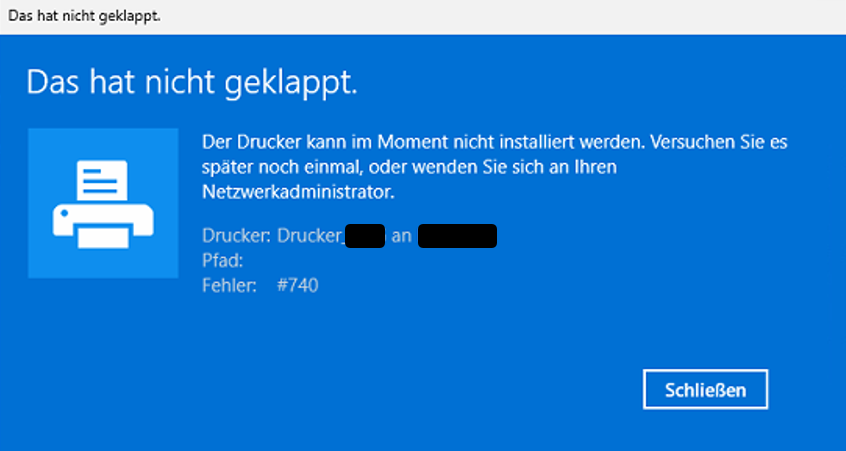
Ein typisches Fehlerbild sieht dabei so aus:
„Das hat nicht geklappt. Der Drucker kann im Moment nicht installiert werden.“
Fehler: #740
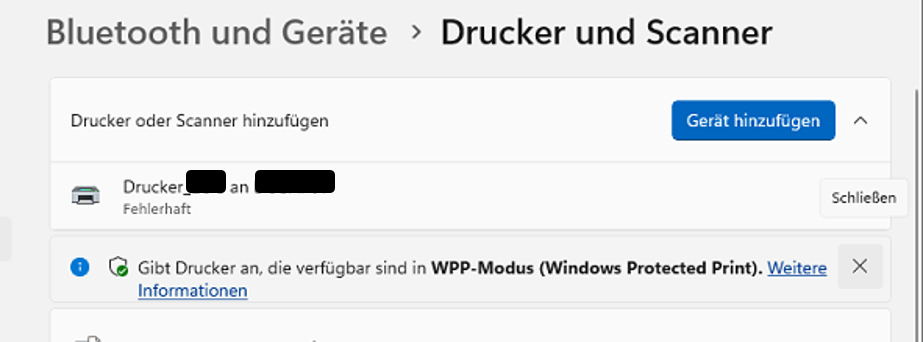
Zusätzlich wird der Drucker in den Windows-Einstellungen unter Bluetooth und Geräte > Drucker und Scanner zwar angezeigt, jedoch mit dem Status „Fehlerhaft“.
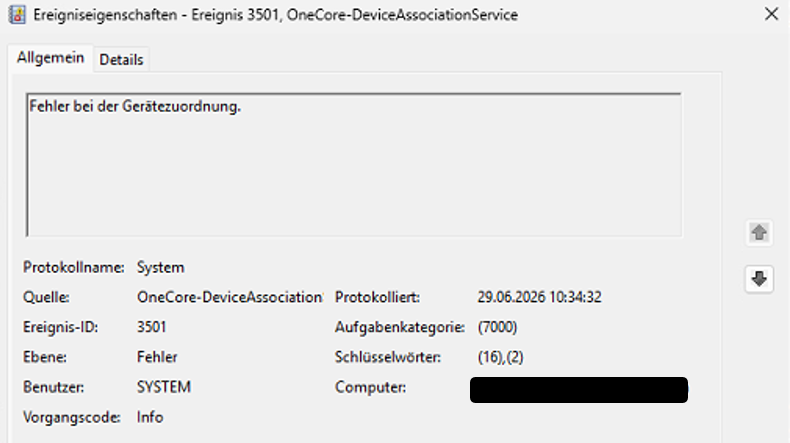
In der Ereignisanzeige kann dazu unter anderem folgender Eintrag erscheinen:
Ereignis-ID 3501 – OneCore-DeviceAssociationService
Fehler bei der Gerätezuordnung
Was bedeutet der Fehler #740?
Der Fehler #740 bedeutet in der Regel, dass für die Installation erhöhte Berechtigungen erforderlich sind. Windows versucht den Drucker zu installieren, kann den Vorgang aber nicht vollständig ausführen, weil bestimmte administrative Rechte oder Treiberberechtigungen fehlen.
Das betrifft vor allem Netzwerkdrucker, die über einen Druckserver eingebunden werden. Gerade bei neueren Windows-Versionen und verschärften Sicherheitsrichtlinien rund um Druckertreiber kann es vorkommen, dass die automatische Installation blockiert wird.
Mögliche Ursachen
Für diesen Fehler gibt es mehrere mögliche Auslöser:
- Der Benutzer besitzt keine ausreichenden Rechte zur Druckerinstallation.
- Der Druckertreiber muss mit Administratorrechten installiert werden.
- Windows blockiert die automatische Treiberinstallation vom Druckserver.
- Gruppenrichtlinien verhindern die Installation von Point-and-Print-Druckern.
- Der Drucker oder Treiber ist nicht vollständig kompatibel mit dem aktuellen Windows-Sicherheitsmodell.
- Windows Protected Print / WPP beeinflusst die Druckerbereitstellung.
Lösungen:
Drucker mit erhöhten Rechten installieren
Ein erster Lösungsansatz ist die Installation des Druckers mit Administratorrechten.
Dazu kann der Drucker beispielsweise über eine erhöhte Eingabeaufforderung hinzugefügt werden:
- Startmenü öffnen
- Nach cmd suchen
- Als Administrator ausführen auswählen
- Den Drucker über den Netzwerkpfad hinzufügen
Beispiel:
rundll32 printui.dll,PrintUIEntry /in /n “\\PRINTSERVER\DruckerName”
Wenn der Fehler durch fehlende Berechtigungen verursacht wird, lässt sich der Drucker auf diese Weise oft erfolgreich verbinden.
Druckertreiber am Client vorinstallieren
Falls Windows die Treiberinstallation vom Druckserver blockiert, kann es helfen, den passenden Druckertreiber vorab mit Administratorrechten auf dem Client zu installieren.
Danach kann der Drucker erneut verbunden werden. Windows muss den Treiber dann nicht mehr automatisch vom Server nachladen.
Gruppenrichtlinien prüfen
In Unternehmensumgebungen sollte auch geprüft werden, ob Gruppenrichtlinien die Druckerinstallation beeinflussen.
Relevant sind insbesondere Einstellungen im Bereich:
Computerkonfiguration
— Administrative Vorlagen
—Drucker
Wichtige Punkte sind hier unter anderem:
- Point-and-Print-Einschränkungen
- Installation von Druckertreibern durch Nicht-Administratoren
- Einschränkungen für Paketpunkt- und Druckserver
- Vertrauenswürdige Druckserver
Eine falsch gesetzte Richtlinie kann dazu führen, dass Benutzer keine neuen Netzwerkdrucker installieren dürfen.
Windows Protected Print beachten
Windows Protected Print ist ein neuerer Sicherheitsansatz von Microsoft, der das Drucken sicherer machen soll. Dabei werden bestimmte ältere Druckertreiber oder klassische Druckserver-Szenarien jedoch möglicherweise nicht wie gewohnt unterstützt.
Wenn in den Windows-Einstellungen ein Hinweis auf WPP-Modus erscheint, sollte geprüft werden, ob der eingesetzte Drucker, Treiber und Druckserver dieses Modell vollständig unterstützen.
In manchen Umgebungen ist es sinnvoller, weiterhin mit klassischen Herstellertreibern und sauber konfigurierten Druckserverfreigaben zu arbeiten, anstatt Windows Protected Print sofort produktiv einzusetzen.
Fazit
Der Fehler #740 bei der Druckerinstallation ist meist kein klassischer Druckerdefekt, sondern ein Problem mit Berechtigungen, Treibern oder Windows-Sicherheitsrichtlinien.
In vielen Fällen helfen folgende Maßnahmen:
- Druckerinstallation als Administrator ausführen
- passenden Druckertreiber vorab installieren
- Gruppenrichtlinien für Drucker prüfen
- Druckserver und Treiber aktualisieren
- Windows Protected Print-Kompatibilität prüfen
Gerade in Firmenumgebungen mit zentralem Druckserver empfiehlt es sich, die Druckerbereitstellung sauber über Gruppenrichtlinien oder ein zentrales Gerätemanagement umzusetzen. Dadurch lassen sich Installationsfehler vermeiden und Benutzer können ihre Drucker zuverlässig verwenden.
/
Benötigen Sie Unterstützung bei Druckerproblemen?
Wir unterstützen Sie gerne bei der Analyse und Behebung von Druckerproblemen in Windows- und Serverumgebungen — egal ob Druckserver, Gruppenrichtlinien, Treiberprobleme oder Microsoft 365 / Windows-Client-Verwaltung.
rrIT hilft Ihnen dabei, Ihre IT stabil, sicher und praxistauglich zu betreiben